Danceparty
Danceparty spielt einen vollständigen Ablauf für Tanzabende und Studio-Partys automatisch ab: Tanzblöcke, einzelne Sondertänze und Pausenmusik. Die Musikauswahl vermeidet Duplikate.
Verfügbar im Paket Club, zusammen mit Curation Hub, Admin-Sperre und Kiosk-Modus.
So geht’s
Abschnitt betitelt „So geht’s“- Öffne in der Seitenleiste Danceparty.
- Wähle oben rechts eine Party-Vorlage. Mitgeliefert ist die Standard Danceparty. Du kannst auch eine eigene Warteschlange bauen.
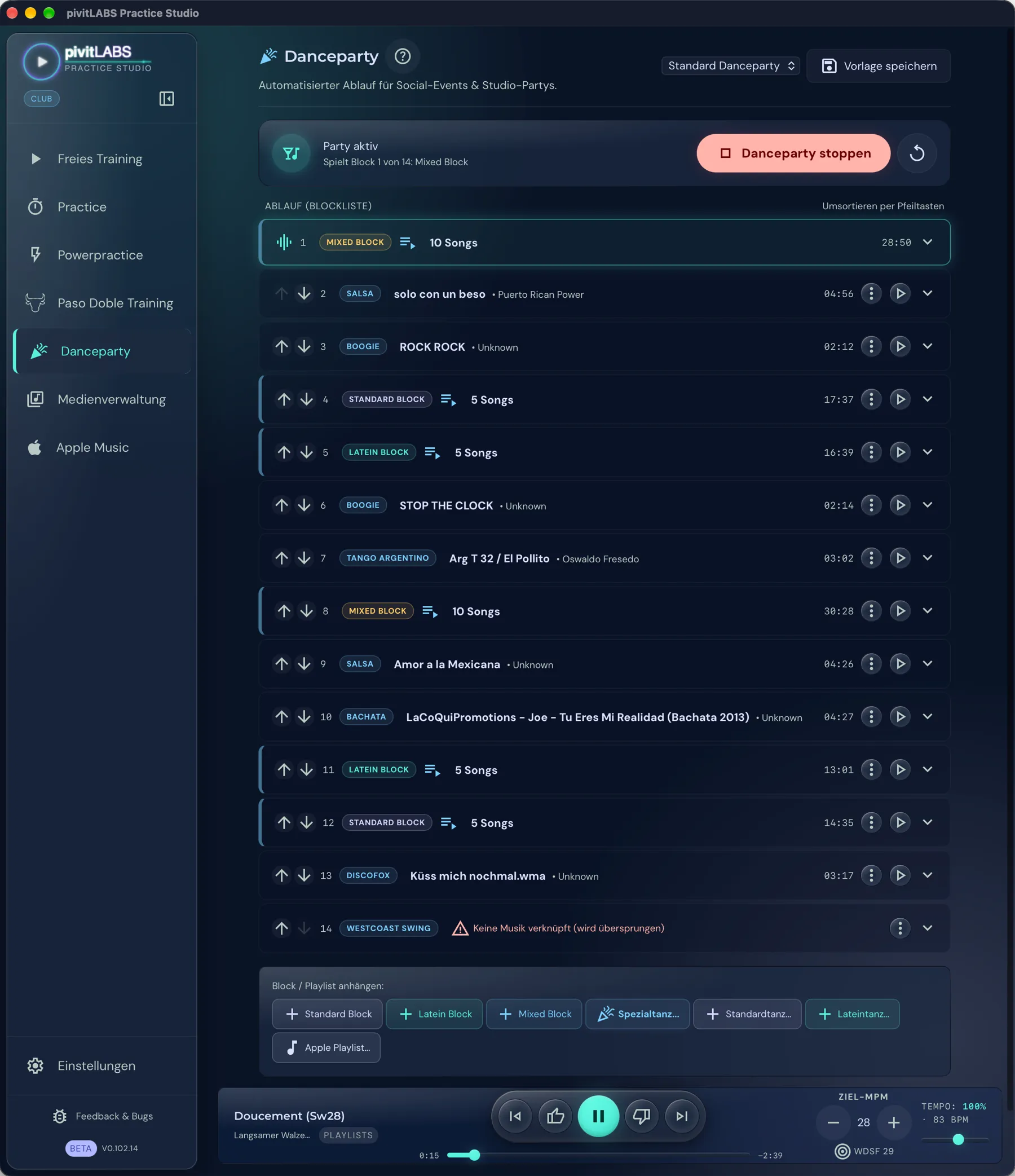
- Die Statusleiste zeigt „Party bereit” und wie viele Blöcke die Vorlage enthält, zum Beispiel „14 Blöcke in der Vorlage geladen”. Starte mit Danceparty starten. Die Party läuft jetzt automatisch durch die Blöcke.
Oben zeigt eine Statusleiste, was gerade passiert: Party aktiv und darunter, welcher Block spielt, zum Beispiel „Spielt Block 1 von 14: Mixed Block”. Mit Danceparty stoppen beendest du die Party, mit dem Pfeil daneben startest du sie neu.
Die Blockliste
Abschnitt betitelt „Die Blockliste“Unter Ablauf (Blockliste) steht jeder Block in einer Zeile mit Nummer, Typ und Dauer. Es gibt zwei Arten von Zeilen:
- Blöcke mit mehreren Songs, im Bild Standard Block (5 Songs), Latein Block (5 Songs) und Mixed Block (10 Songs) mit ihrer Gesamtdauer. Mit dem Pfeil rechts klappst du einen Block auf.
- Einzelne Tänze, im Bild zum Beispiel Salsa, Boogie, Tango Argentino, Bachata und Discofox, jeweils mit Songtitel und Länge.
Jede Zeile hat einen Abspielknopf. Damit startest du einen Block sofort. Mit den Pfeilen links ordnest du die Blöcke um. Ein Block, für dessen Tanz keine Musik verknüpft ist, trägt den Hinweis „Keine Musik verknüpft (wird übersprungen)“. Im Bild trifft das auf den Westcoast Swing zu.
Einen Block aufklappen
Abschnitt betitelt „Einen Block aufklappen“Mit dem Pfeil am rechten Rand klappst du einen Block auf und siehst jeden einzelnen Song mit Tanz, Titel, Interpret und Länge. Im Bild enthält der Mixed Block zehn Songs, vom Langsamen Walzer bis zum Jive.
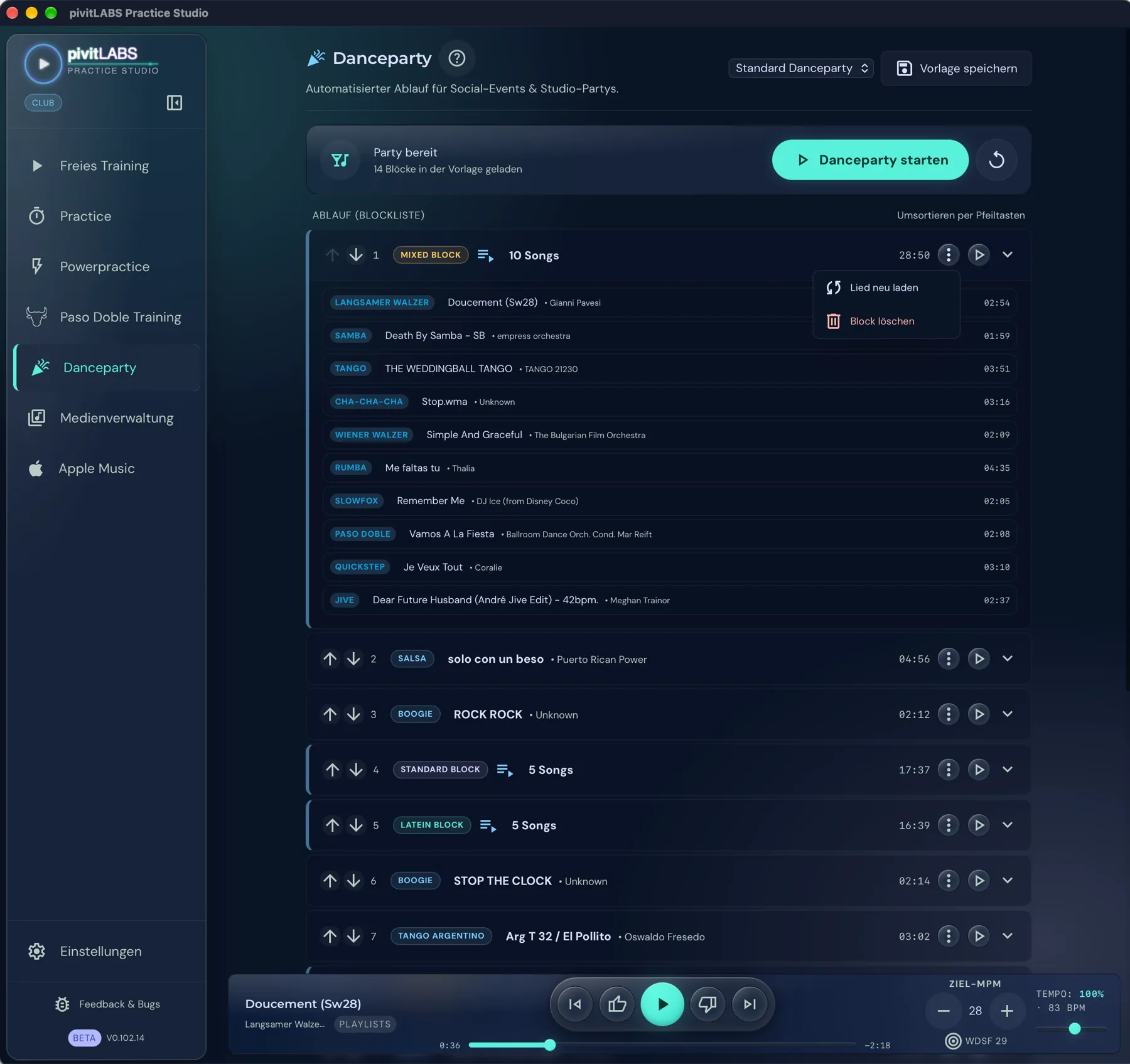
Das Dreipunkt-Menü am rechten Rand eines Blocks bietet zwei Aktionen:
- Lied neu laden: Die App wählt für diesen Block ein anderes Lied.
- Block löschen: Der Block verschwindet aus dem Ablauf.
Blöcke anhängen
Abschnitt betitelt „Blöcke anhängen“Unter Block / Playlist anhängen fügst du am Ende der Liste hinzu:
- einen Standard-Block, Latein-Block oder Mixed-Block,
- einen Spezialtanz, zum Beispiel Salsa oder Boogie (er muss vorher in den Einstellungen als Spezialtanz angelegt sein),
- einen einzelnen Standardtanz oder Lateintanz als eigenen Block,
- eine Apple Playlist.
Das geht auch live während der Party. Springe jederzeit vor und zurück zwischen den Blöcken.
Vorlagen
Abschnitt betitelt „Vorlagen“Speichere die aktuelle Reihenfolge mit Vorlage speichern (oben rechts) unter einem Namen, zum Beispiel „Samstagabend Party”. Vorlagen verwaltest du in den Einstellungen und kannst sie dort bearbeiten oder duplizieren.
Unten läuft wie überall die Player-Leiste mit Steuerung, Tempo und Ziel-MPM.