

Lizenz und Admin
Der Bereich Lizenz und Admin in den Einstellungen hat zwei Teile: die Lizenzverwaltung und den Admin- & Kiosk-Modus.
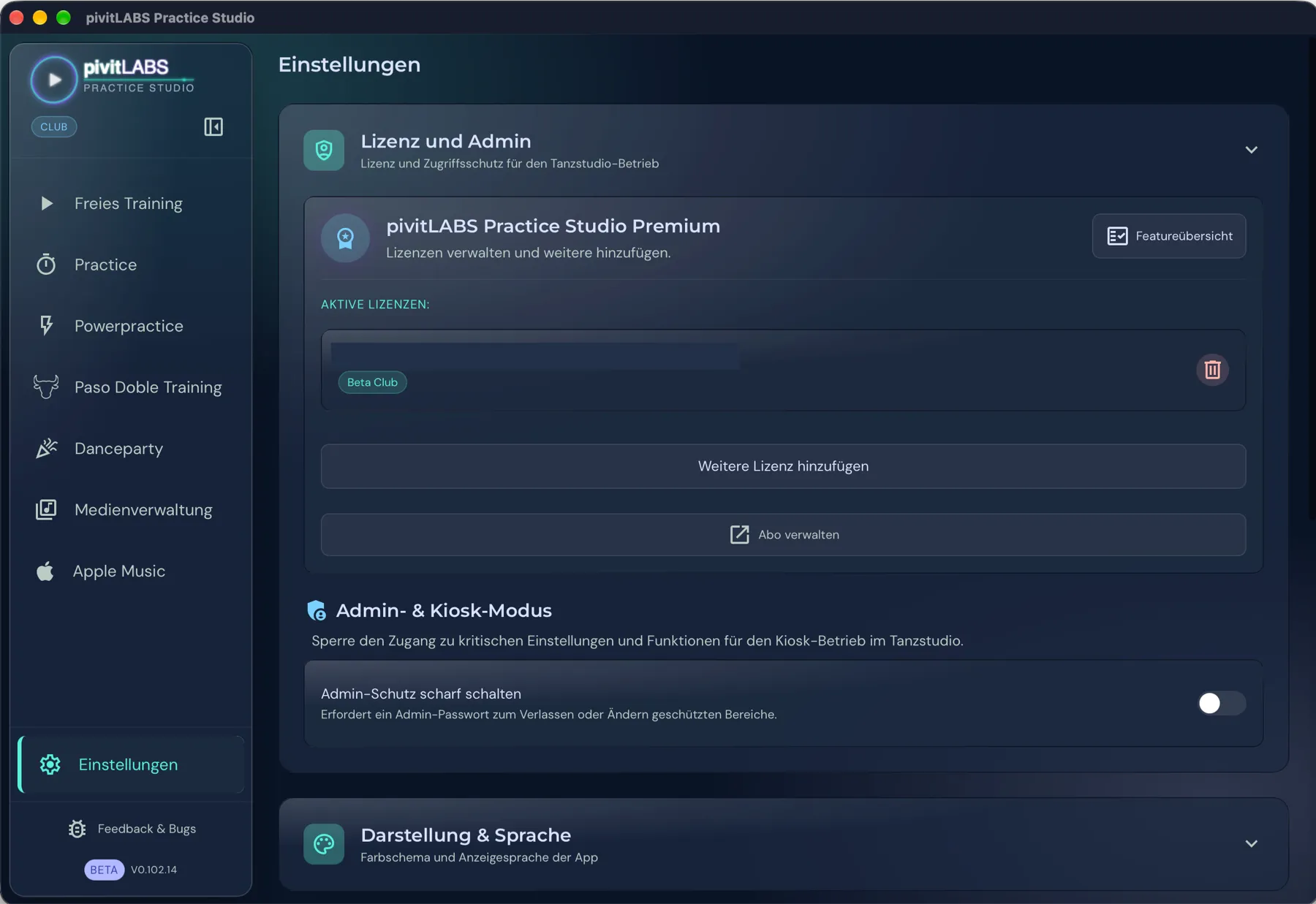
Lizenzen verwalten
Abschnitt betitelt „Lizenzen verwalten“Unter pivitLABS Practice Studio Premium verwaltest du deine Lizenzen:
- Aktive Lizenzen: Die Liste zeigt jede aktive Lizenz mit ihrem Paket. Den Schlüssel zeigt die App nur gekürzt an. Das Papierkorb-Symbol entfernt eine Lizenz.
- Weitere Lizenz hinzufügen: Hier gibst du einen weiteren Lizenzschlüssel ein. Mehrere Lizenzen sind möglich.
- Abo verwalten: Öffnet die Verwaltung deines Abos.
- Featureübersicht: Zeigt, welche Funktion in welchem Paket steckt. Einen Überblick findest du auch unter Pakete im Überblick.
Admin- & Kiosk-Modus
Abschnitt betitelt „Admin- & Kiosk-Modus“Der Admin- & Kiosk-Modus sperrt kritische Einstellungen und Funktionen, damit im Tanzstudio niemand etwas verstellt. Er gehört zum Paket Club.
- Schalte Admin-Schutz scharf schalten ein. Die App fragt dich nach einem Admin-Passwort. Es muss mindestens 4 Zeichen lang sein und wird zur Sicherheit zweimal eingegeben.
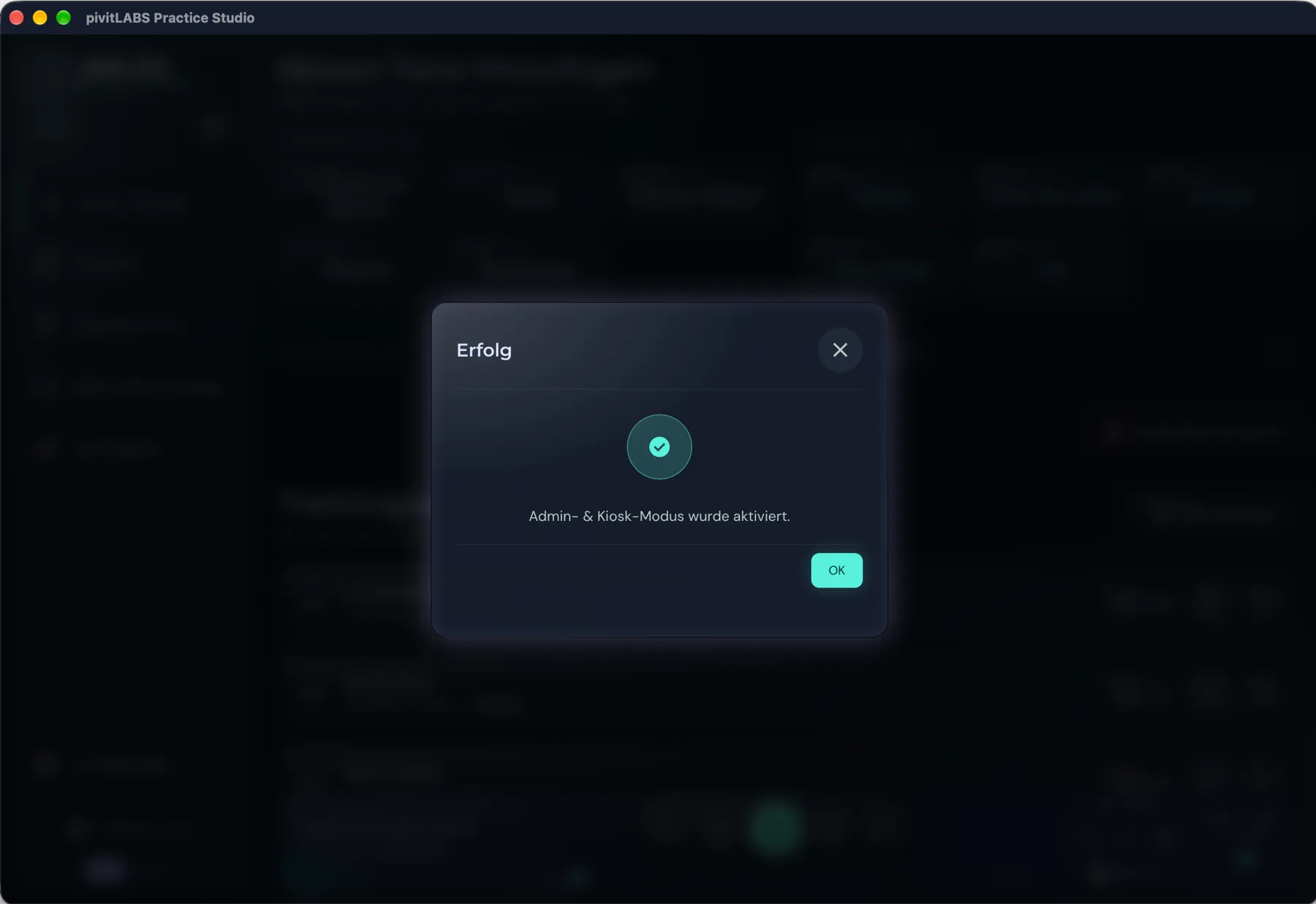
- Danach erscheint eine Bestätigung: „Admin- & Kiosk-Modus wurde aktiviert.”
Ist der Schutz scharf, stehen weitere Optionen bereit:
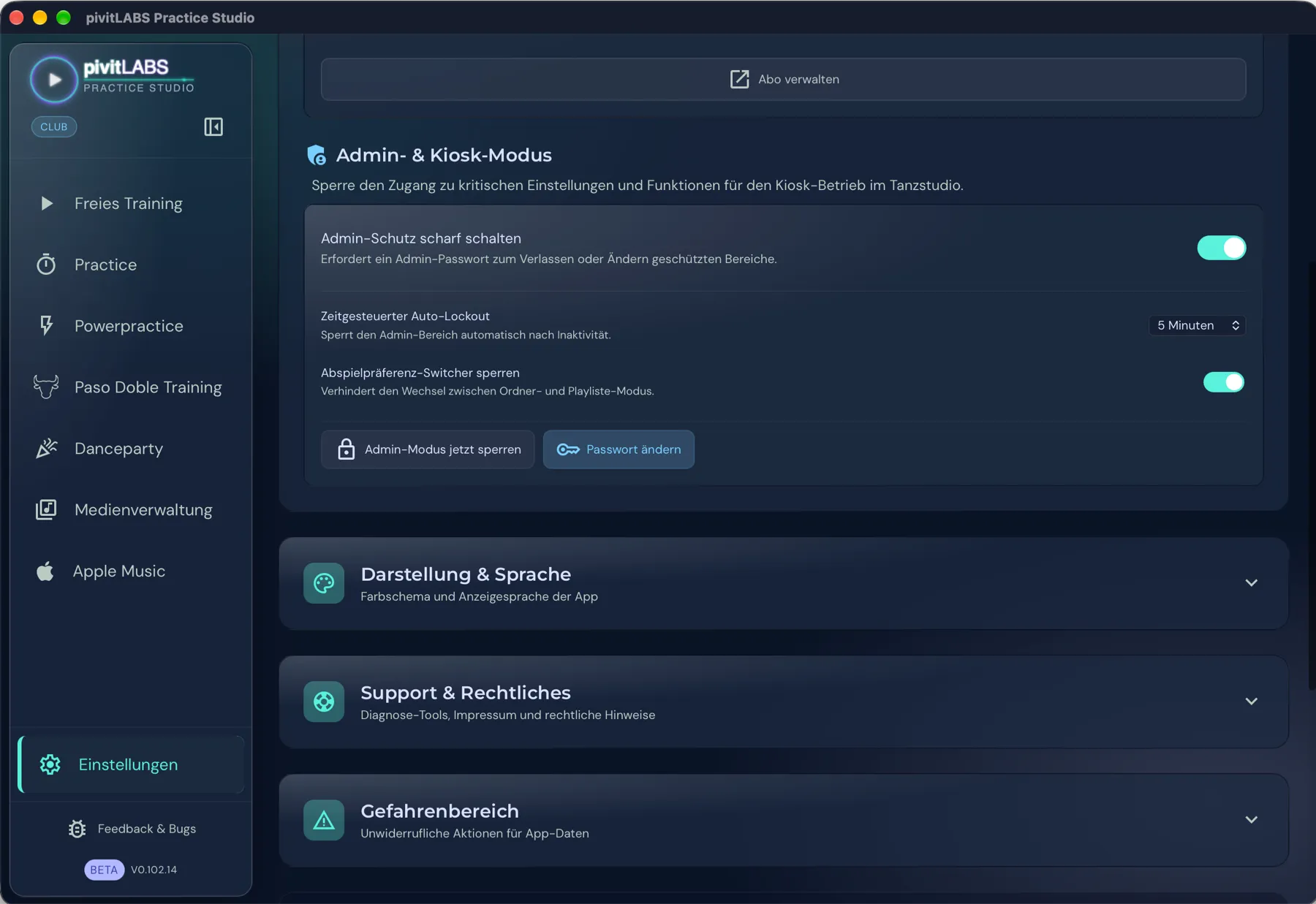
- Zeitgesteuerter Auto-Lockout: Sperrt den Admin-Bereich automatisch nach einer Zeit ohne Eingabe. Im Bild sind es 5 Minuten.
- Abspielpräferenz-Switcher sperren: Verhindert den Wechsel zwischen Ordner- und Playlist-Modus, siehe Abspielpräferenz.
- Admin-Modus jetzt sperren: Sperrt den Bereich sofort.
- Passwort ändern: Legt ein neues Admin-Passwort fest.
Ein gesperrter Bereich fragt nach dem Admin-Passwort, bevor du ihn öffnen oder ändern kannst.
Passwort vergessen
Abschnitt betitelt „Passwort vergessen“Im Passwortdialog gibt es Passwort vergessen?. Gib dort deinen Lizenzschlüssel ein. Stimmt er überein, löscht die App das Admin-Passwort und schaltet den Admin-Modus aus. Danach kannst du ein neues Passwort setzen.