

Einstellungen
Die Einstellungen öffnest du unten in der Seitenleiste. Sie sind in vier aufklappbare Bereiche gegliedert, darunter stehen der Setup Wizard und die Kurze Tour.
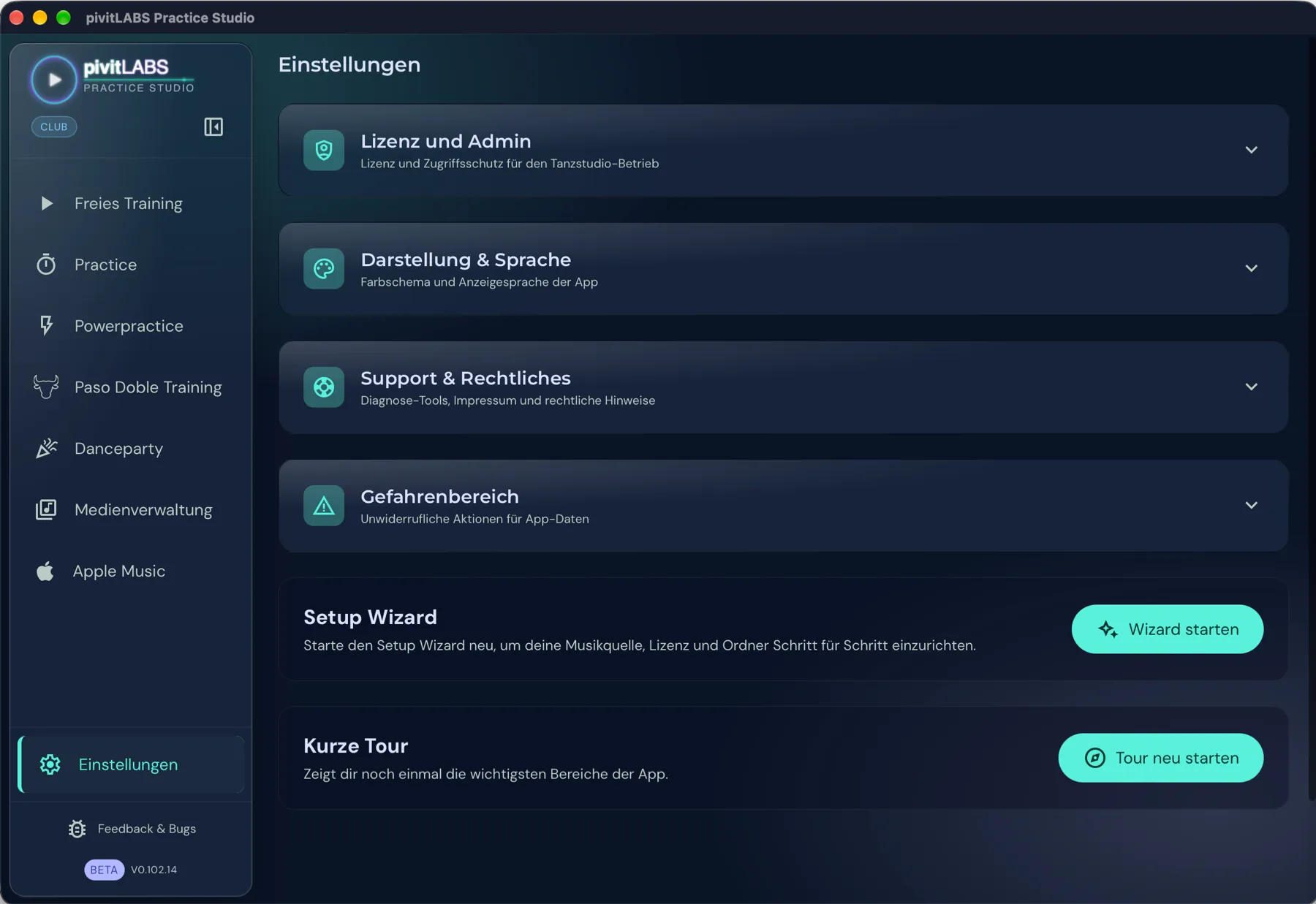
| Bereich | Wofür |
|---|---|
| Lizenz und Admin | Lizenzen verwalten und den Zugriffsschutz für den Tanzstudio-Betrieb, siehe Lizenz und Admin. |
| Darstellung & Sprache | Farbschema und Anzeigesprache der App. |
| Support & Rechtliches | Logs, Backups, Feedback, Impressum und rechtliche Hinweise. |
| Gefahrenbereich | Unwiderrufliche Aktionen für die App-Daten. |
Darstellung & Sprache
Abschnitt betitelt „Darstellung & Sprache“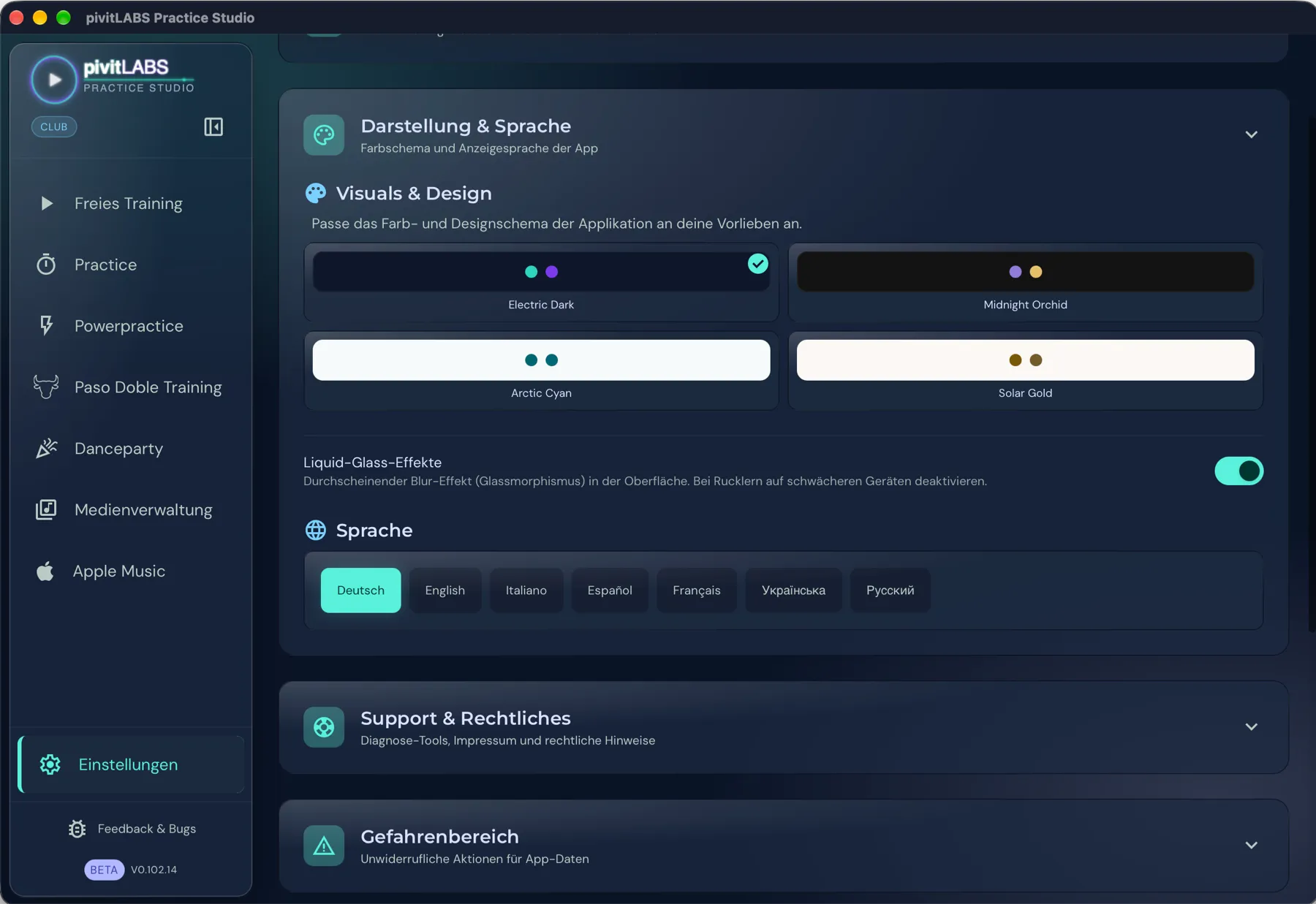
- Visuals & Design: Du wählst eines von vier Farbschemata. Electric Dark und Midnight Orchid sind dunkel, Arctic Cyan und Solar Gold sind hell. Das aktive Schema trägt ein Häkchen. Die Auswahl der Designs gehört zum Paket Pro.
- Liquid-Glass-Effekte: Ein durchscheinender Blur-Effekt in der Oberfläche. Wenn die App auf einem schwächeren Gerät ruckelt, schalte ihn aus.
- Sprache: Deutsch, English, Italiano, Español, Français, Українська und Русский.
Support & Rechtliches
Abschnitt betitelt „Support & Rechtliches“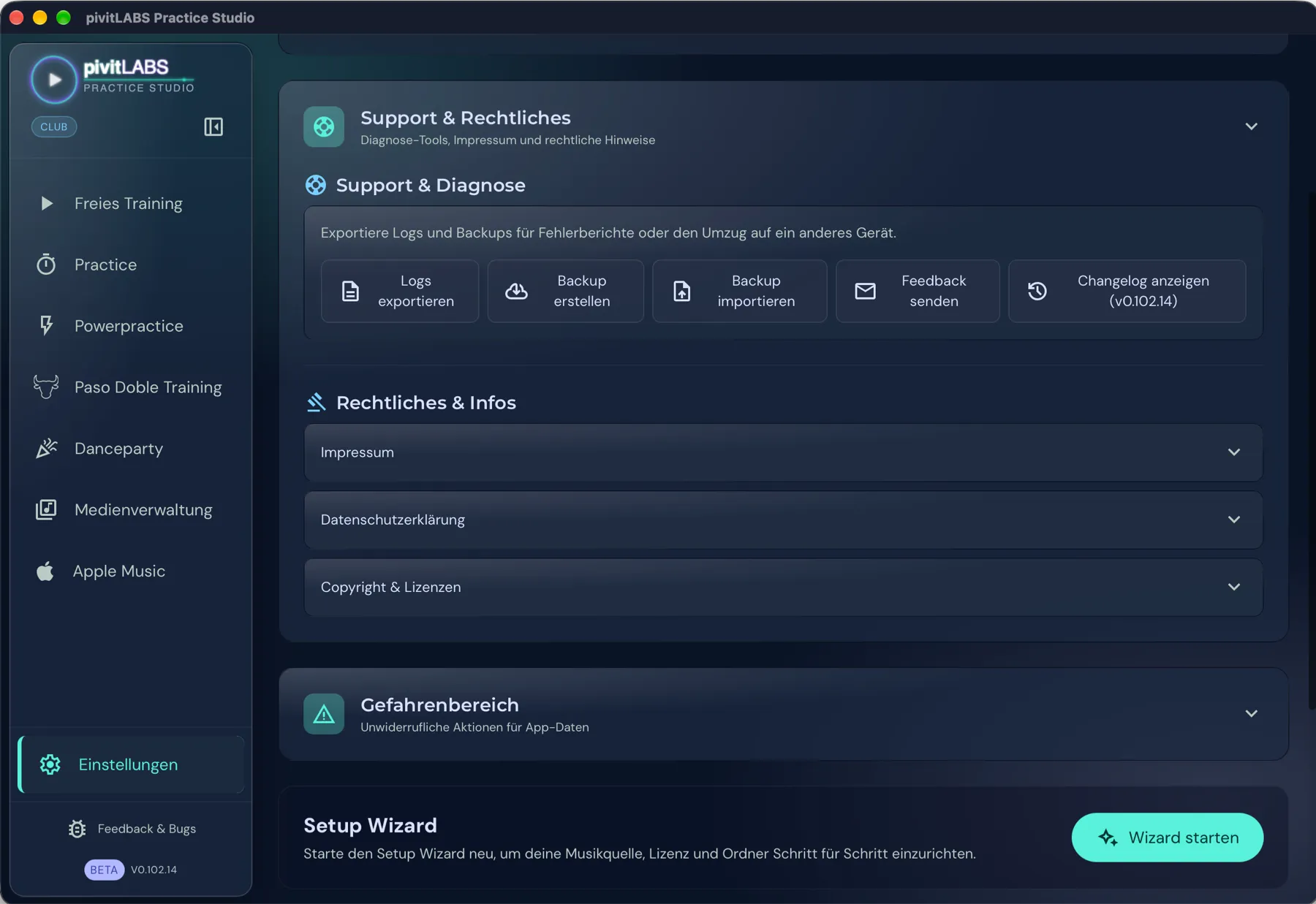
Unter Support & Diagnose exportierst du Logs und Backups für Fehlerberichte oder für den Umzug auf ein anderes Gerät:
- Logs exportieren: Speichert die Protokolle der App, zum Beispiel für eine Fehlermeldung.
- Backup erstellen: Sichert deine Daten in eine Datei.
- Backup wiederherstellen: Ersetzt deine aktuellen Daten durch das Backup, etwa auf einem neuen Gerät. Vorher sichert die App den aktuellen Stand.
- Backup zusammenführen: Fügt ein Backup zu den vorhandenen Daten hinzu. Bestehende Einträge bleiben erhalten, Einträge mit gleicher ID werden übersprungen.
- Feedback senden: Öffnet das Feedback an pivitLABS.
- Changelog anzeigen: Zeigt, was in der aktuellen Version neu ist. Die Versionsnummer steht im Knopf.
Unter Rechtliches & Infos klappst du Impressum, Datenschutzerklärung und Copyright & Lizenzen auf.
Gefahrenbereich
Abschnitt betitelt „Gefahrenbereich“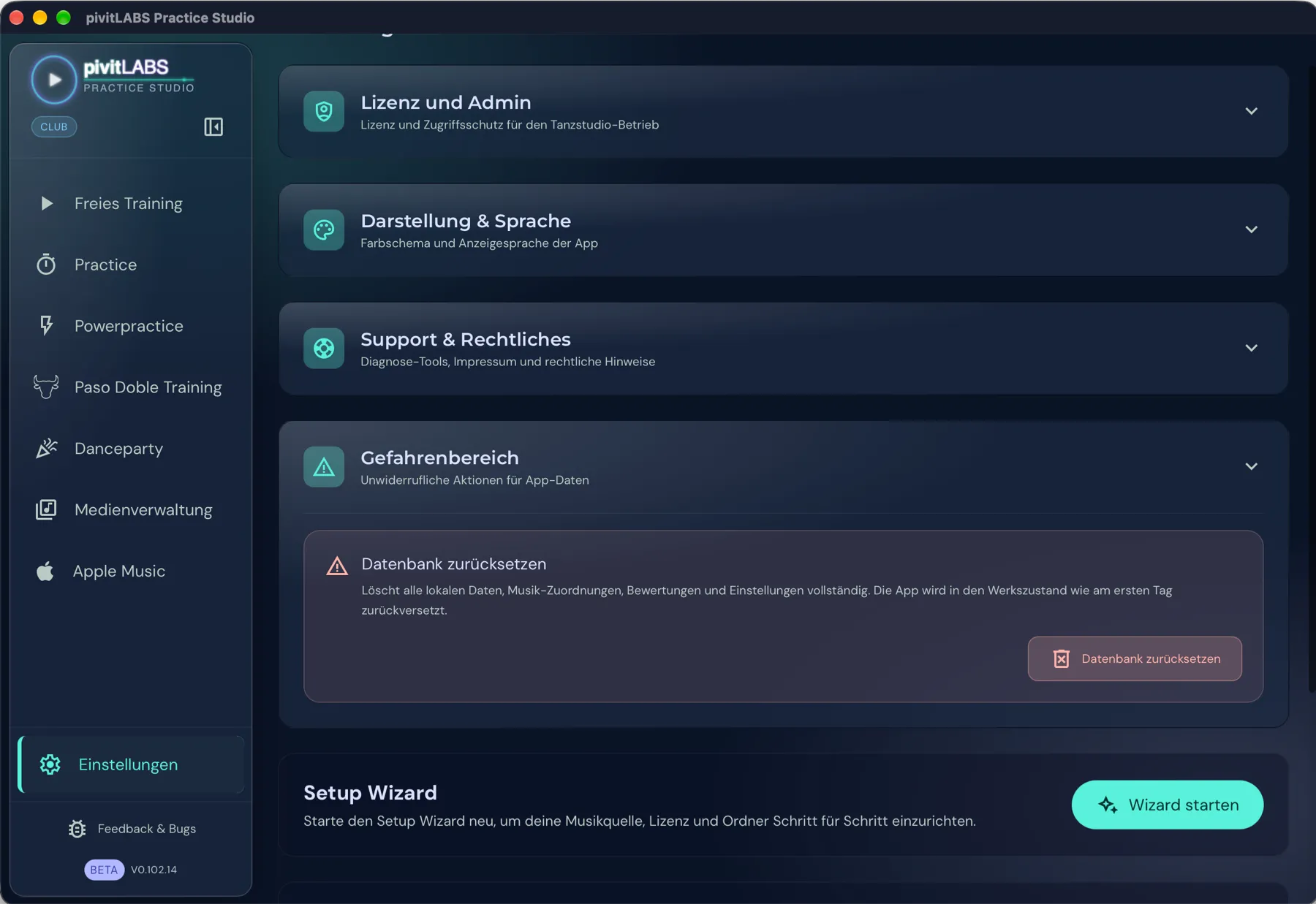
Datenbank zurücksetzen löscht alle lokalen Daten, Musik-Zuordnungen, Bewertungen und Einstellungen vollständig. Die App ist danach im Werkszustand wie am ersten Tag.
Setup Wizard und Kurze Tour
Abschnitt betitelt „Setup Wizard und Kurze Tour“Unter den Bereichen findest du zwei weitere Karten:
- Setup Wizard: Startet die Einrichtung neu. Sie führt dich Schritt für Schritt durch Musikquelle, Lizenz und Ordner. Siehe auch Tanzmusik einrichten.
- Kurze Tour: Zeigt dir noch einmal die wichtigsten Bereiche der App. Die Tour gibt es nur am Desktop.