

Tanzmusik einrichten
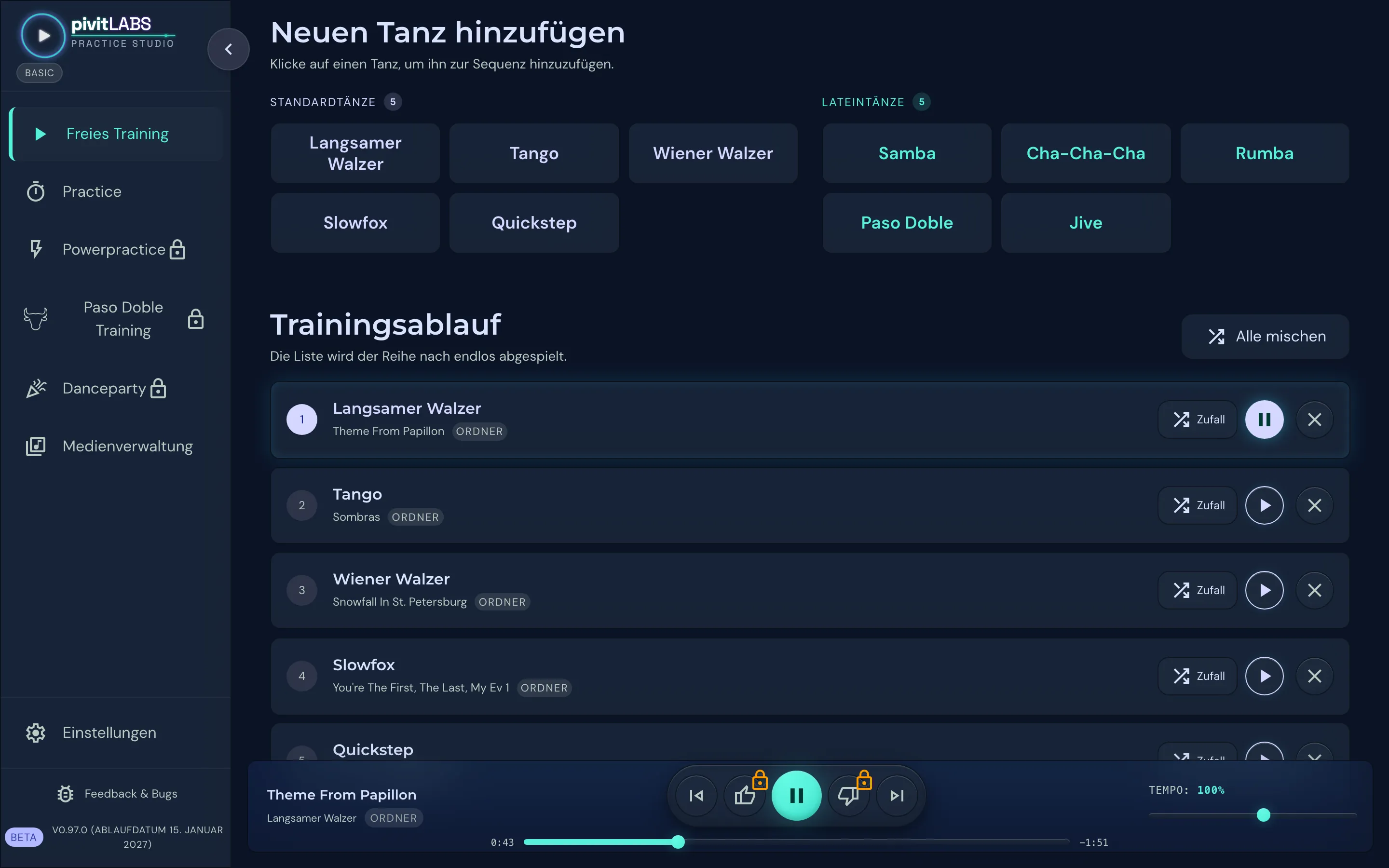
Damit Practice Studio für jeden Tanz den passenden Titel spielen kann, muss es wissen, wo deine Musik liegt und welcher Song zu welchem Tanz gehört. Das richtest du einmal ein, danach bleibt es gespeichert. Es gibt drei Wege, die du auch kombinieren kannst:
| Weg | Passt, wenn … |
|---|---|
| Genre Tag Scan (empfohlen) | deine Musik in einem großen Ordner liegt, egal wie sortiert. Die App sortiert die Titel selbst den Tänzen zu. |
| Manuell verknüpfen | du schon einen Ordner oder eine Playlist-Datei pro Tanz hast. |
| Apple Music verknüpfen | deine Tanzmusik in Apple Music liegt. Auf dem iPad der empfohlene Weg. |
Video, 1:38 Minuten, mit Ton: Weg 1, der Genre Tag Scan, vom Öffnen der Medienverwaltung bis zur ersten Trainingsrunde.
Alle drei Wege starten am selben Ort: Medienverwaltung → Quellen & Zuordnung → Musik hinzufügen. Beim allerersten Start der App erscheint derselbe Assistent auch als Schritt „Musikquellen einrichten”.
Weg 1: Genre Tag Scan
Abschnitt betitelt „Weg 1: Genre Tag Scan“Der Scan liest die Informationen, die in deinen Musikdateien stecken, und erkennt daraus den Tanz. Was er nicht sicher zuordnen kann, legt er dir zur Entscheidung vor. Er rät nie.
-
Medienverwaltung öffnen
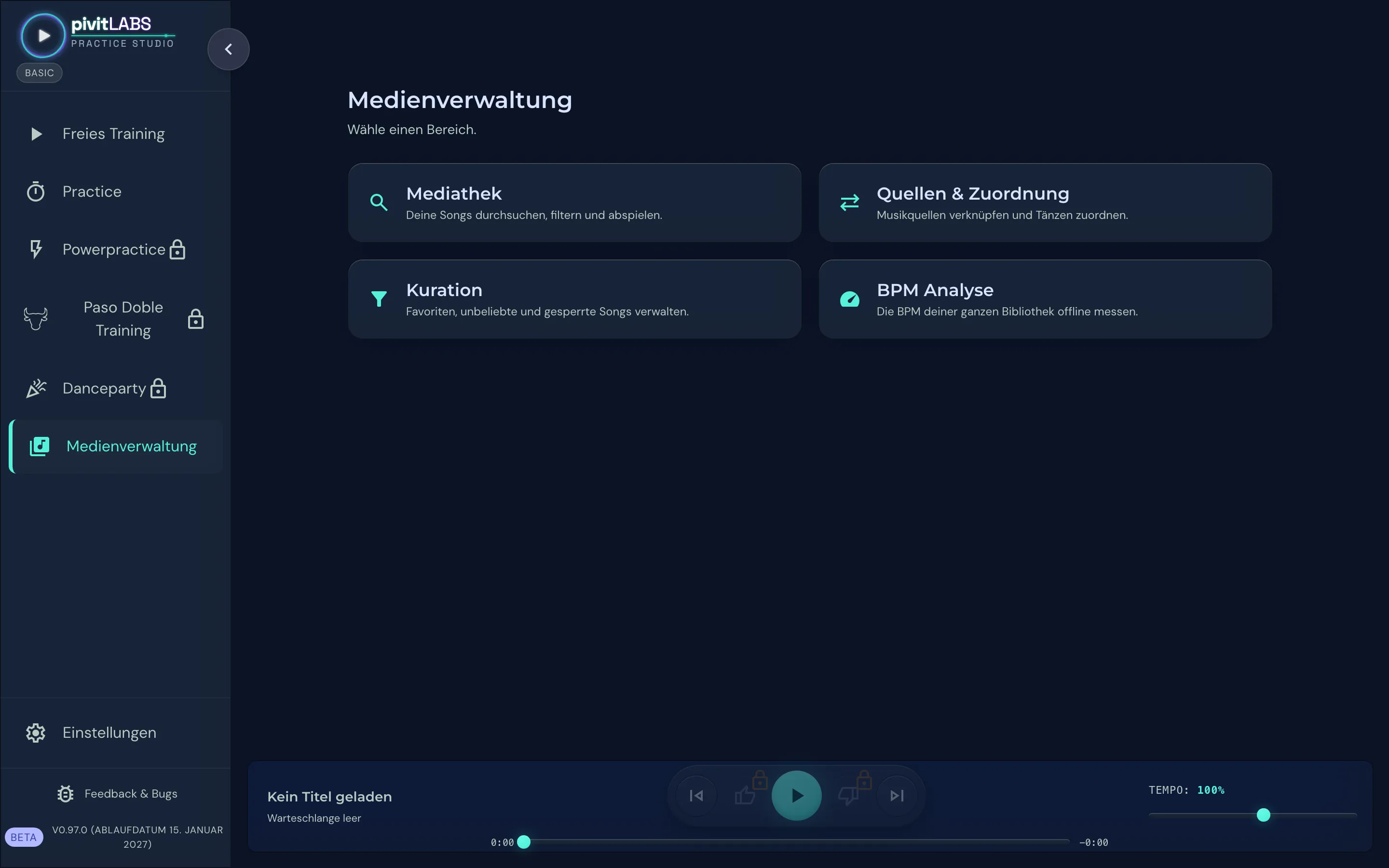
Klicke in der Seitenleiste auf Medienverwaltung und dann auf die Kachel Quellen & Zuordnung.
-
„Musik hinzufügen” antippen
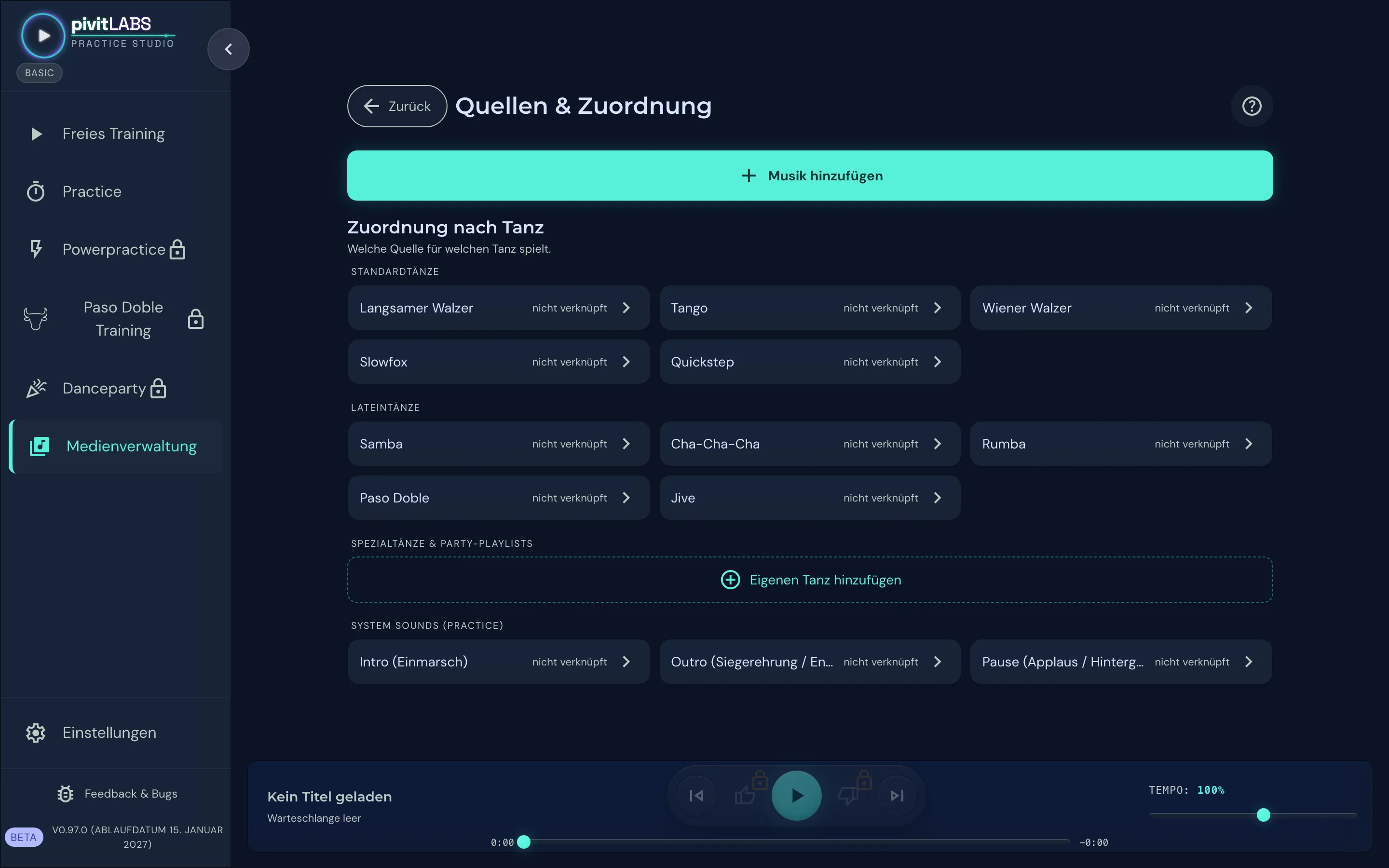
Oben steht der große Knopf Musik hinzufügen. Darunter siehst du alle Tänze. Solange dort „nicht verknüpft” steht, hat der Tanz noch keine Musik.
-
„Genre Tag Scan” wählen
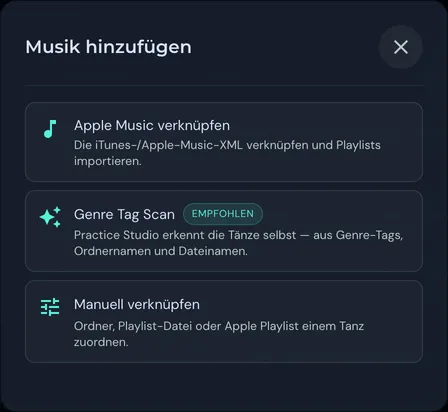
Im Fenster stehen die drei Wege zur Auswahl. Wähle Genre Tag Scan.
-
Deinen Musikordner auswählen
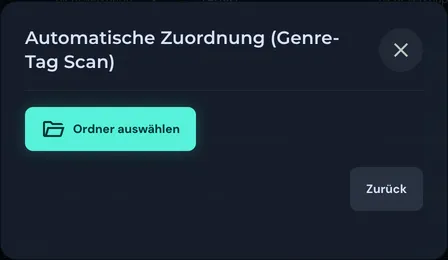
Klicke auf Ordner auswählen und wähle den obersten Ordner, in dem deine Tanzmusik liegt. Unterordner werden automatisch mit durchsucht.
Am Tablet und Handy gibt es keinen Ordner-Dialog. Android durchsucht den Musik-Ordner des Geräts. Am iPad wählst du den Ordner vorher über die Karte Musik-Speicherort direkt über diesem Knopf aus der Dateien-App.
-
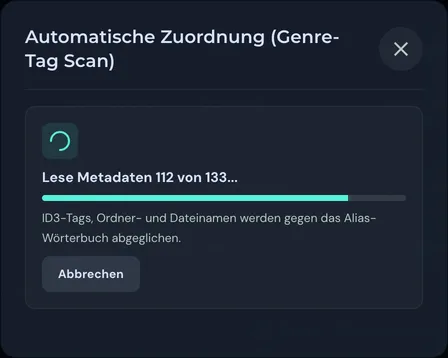
Kurz warten
Der Scan liest jetzt jede Datei. Bei ein paar hundert Titeln dauert das wenige Sekunden, bei mehreren tausend auch ein paar Minuten.
-
Ergebnis ansehen und Unsicheres zuordnen
Oben steht, wie viele Songs gefunden und wie viele automatisch zugeordnet wurden, darunter die Anzahl pro Tanz. Unter Zur Überprüfung liegen die Songs, bei denen der Tanz nicht eindeutig war, gruppiert nach ihrem Genre.
Wähle für jede Gruppe im Menü Tanz wählen… den richtigen Tanz. Die ganze Gruppe wird dann auf einmal zugeordnet. Gruppen, die keine Tanzmusik sind, lässt du einfach offen: sie werden nicht importiert.
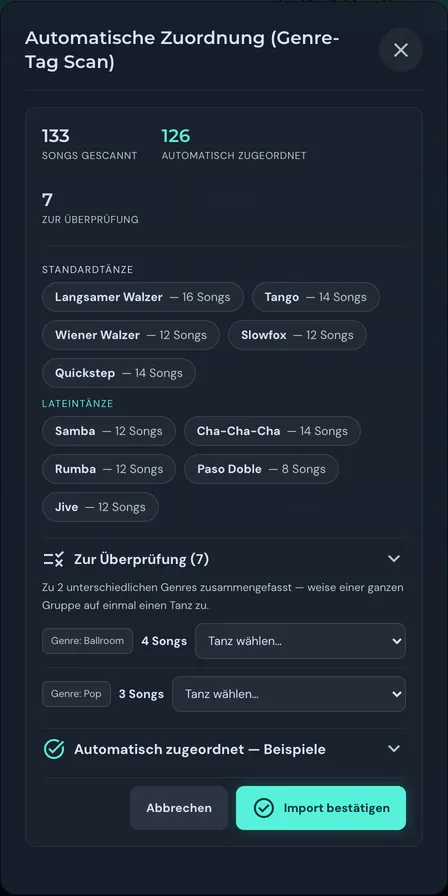
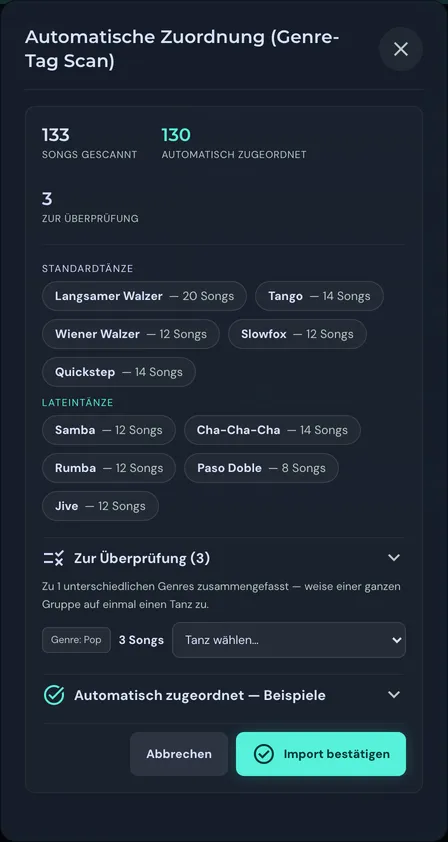
Oben das Ergebnis direkt nach dem Scan. Darunter wurde die Gruppe „Ballroom” dem Langsamen Walzer zugeordnet (jetzt 20 statt 16 Songs). Die Pop-Titel bleiben offen.
-
Import bestätigen
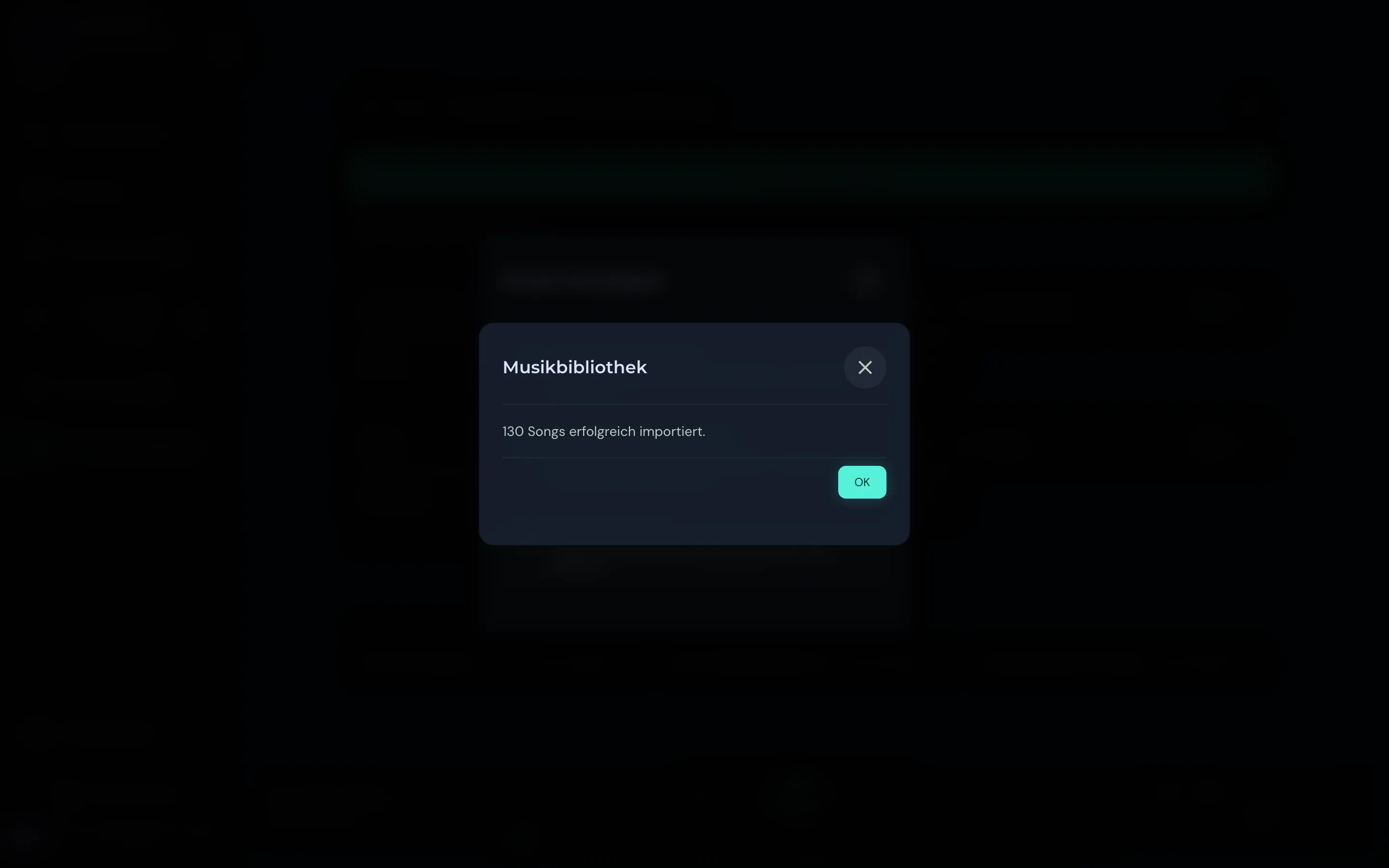
Klicke auf Import bestätigen. Die App meldet, wie viele Songs übernommen wurden.
-
Fertig: loslegen
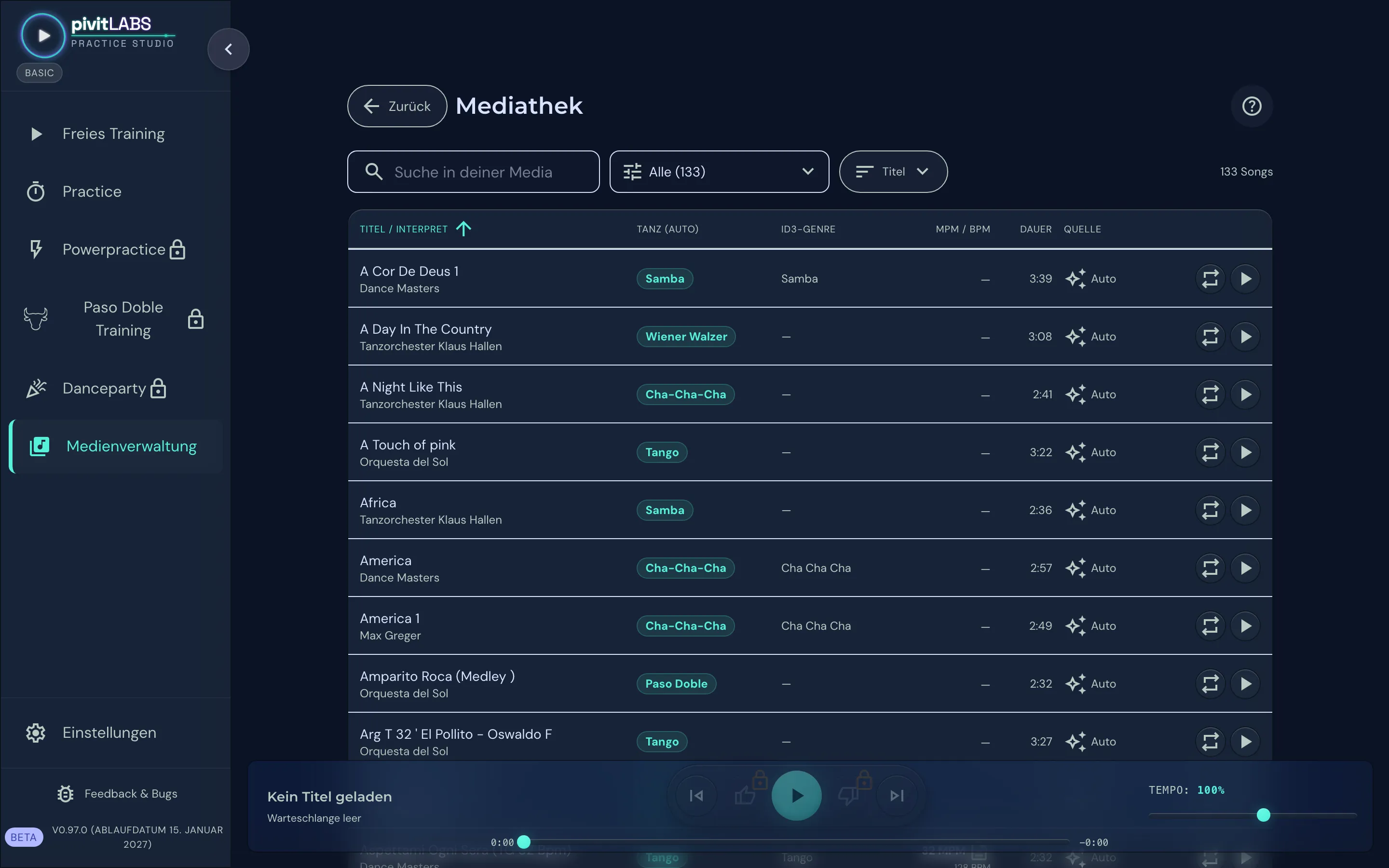
Unter Medienverwaltung → Mediathek siehst du jetzt alle Titel mit ihrem Tanz. Im Freien Training, in Practice und in der Danceparty wird ab sofort aus dieser Musik gespielt.
Woran der Scan den Tanz erkennt
Abschnitt betitelt „Woran der Scan den Tanz erkennt“Ein einziges Merkmal reicht. Je mehr deine Dateien davon haben, desto weniger musst du später selbst zuordnen.
| Merkmal | Beispiel | Anmerkung |
|---|---|---|
| Genre-Tag der Datei | Slow Waltz, Cha Cha Cha |
wie ihn Musikprogramme anzeigen, auch auf Englisch |
| Tanz-Kürzel im Titel | (SF 29), Tg 32, VW 58 |
wie auf vielen Tanzsport-CDs |
| Ordnername | 04 Slowfox/… |
der Tanz im Namen eines Ordners |
| Dateiname oder Album | Samba Hits 2024 |
wenn sonst nichts passt |
Weg 2: Manuell verknüpfen
Abschnitt betitelt „Weg 2: Manuell verknüpfen“Wenn du deine Musik schon nach Tänzen sortiert hast, zum Beispiel einen Ordner „Tango” und einen Ordner „Rumba”, ordnest du jeden Ordner direkt seinem Tanz zu. Das machst du einmal pro Tanz.
-
Tanz wählen
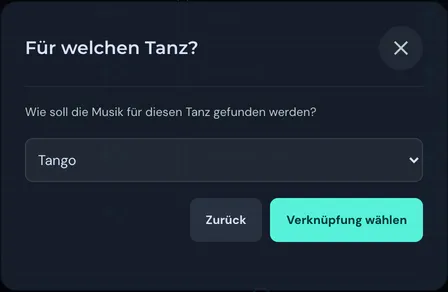
Im Fenster Musik hinzufügen auf Manuell verknüpfen tippen, den Tanz auswählen und Verknüpfung wählen drücken. Unten in der Liste findest du auch Spezialtänze wie Salsa oder Discofox und kannst einen eigenen Tanz anlegen.
-
Ordner oder Playlist wählen
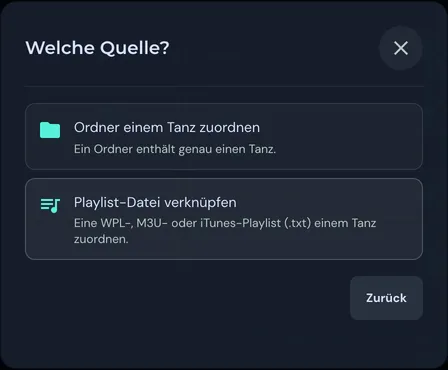
Ordner einem Tanz zuordnen öffnet die Ordnerauswahl. Am Computer kannst du stattdessen eine Playlist-Datei nehmen (
.wpl,.m3uoder eine iTunes-Playlist als.txt). Ist Apple Music verknüpft, erscheint hier zusätzlich Apple Playlist verknüpfen.Ein Tanz darf mehrere Quellen haben, etwa zwei Ordner und eine Playlist. Alles zusammen bildet seinen Musikvorrat.
Weg 3: Apple Music verknüpfen
Abschnitt betitelt „Weg 3: Apple Music verknüpfen“Hier ordnest du Apple-Music-Playlists den Tänzen zu. Heißt eine Playlist schon wie ein Tanz, etwa „Cha Cha” oder „Wiener Walzer”, erkennt die App das und schlägt die Zuordnung selbst vor.
Am Mac oder Windows-PC: Mediathek exportieren
Abschnitt betitelt „Am Mac oder Windows-PC: Mediathek exportieren“Apple Music stellt seine Mediathek nicht mehr von selbst bereit. Öffne Apple Music (unter Windows iTunes) und wähle Ablage → Mediathek → Mediathek exportieren…. Unter Windows heißt das erste Menü Datei. Speichere die Datei zum Beispiel in deinem Musik-Ordner.
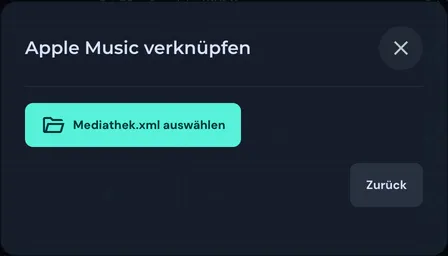
In Practice Studio: Musik hinzufügen → Apple Music verknüpfen → Mediathek.xml auswählen und die eben gespeicherte Datei wählen. Danach ordnest du die Playlists den Tänzen zu.
Wenn du in Apple Music neue Titel hinzufügst, exportiere die Mediathek erneut und lies sie in Practice Studio neu ein.
Am iPad oder iPhone: Zugriff erlauben
Abschnitt betitelt „Am iPad oder iPhone: Zugriff erlauben“Tippe auf Apple Music verknüpfen und erlaube im Dialog von Apple den Zugriff auf deine Mediathek. Danach werden deine Playlists den Tänzen zugeordnet. Eine XML-Datei brauchst du hier nicht.
Playlists, die nur in der Cloud liegen, werden beim Zuordnen übersprungen. Lade deine Tanz-Playlists vorher in Apple Music auf das Gerät. Kopiergeschützte Titel spielen normal, lassen sich aber nicht im Tempo verändern oder ausblenden.
Gut zu wissen
Abschnitt betitelt „Gut zu wissen“- Practice Studio verändert deine Musikdateien nie. Alle Zuordnungen, Bewertungen und Tempo-Messungen liegen nur in der App.
- Später neue Musik dazugekauft? Unter Musik hinzufügen → Genre Tag Scan beim verknüpften Ordner auf Neu scannen tippen. Bewertungen, gemessene Tempi und Paso-Doble-Markierungen bleiben dabei erhalten.
- Du kannst jederzeit weitere Ordner hinzufügen. Bestehende Ordner bleiben verknüpft.
- Nach dem Import lohnt sich Medienverwaltung → BPM Analyse → Bibliothek analysieren. Dann zeigt die App für jeden Titel das Tempo in Takten pro Minute.
- WMA-Dateien brauchen am Computer eine kleine Zusatzkomponente. Du installierst sie unter Quellen & Zuordnung im Bereich WMA-Datei-Unterstützung.
Wenn etwas nicht passt
Abschnitt betitelt „Wenn etwas nicht passt“Ein Song ist beim falschen Tanz gelandet. Öffne die Mediathek, wähle beim Song den Stift (Bearbeiten) und stelle den richtigen Tanz ein. Die App merkt sich die Korrektur, auch wenn du den Ordner später neu scannst.
Nach dem Scan sind sehr viele Songs „zur Überprüfung”. Dann haben deine Dateien wenig Genre-Informationen. Ordne die Gruppen einmal zu. Wenn deine Musik ohnehin in Tanz-Ordnern liegt, ist „Manuell verknüpfen” der schnellere Weg.
Beim Scan wurde nichts gefunden (Android). Die App braucht die Erlaubnis, auf deine Musik zuzugreifen. Bestätige die Frage nach dem Zugriff auf Musik und Audio, oder erlaube ihn nachträglich in den Android-Einstellungen unter Apps → Practice Studio → Berechtigungen.
„Dieser Ordner ist bereits verknüpft”. Der Ordner wurde schon einmal gescannt. Tippe bei ihm auf „Neu scannen”, um neue Titel zu übernehmen. So wird nichts doppelt importiert.